本文将围绕“全面解析 Blurrr 剪辑软件的下载与安装步骤、功能使用方法以及进阶技巧的全流程指南”展开,旨在帮助零基础用户快速上手这一剪辑工具,并为有一定经验的创作者提供更系统的使用参考。全文首先通过概述性的摘要呈现软件的核心价值与流程亮点,随后依照从下载、安装、基础使用到进阶技巧的层层深入结构展开。内容将覆盖软件来源选择、安装细节注意事项、界面结构解析、基础编辑操作流程、常见问题处理方式,以及提升剪辑效率的专业技巧分享等方面。通过多维度的系统讲解,使读者不仅能掌握 Blurrr 的基本使用方法,还能在实际创作中借助软件特性提升剪辑效率与画面表现力。无论你是刚接触视频剪辑的新手,还是希望完善工作流程的创作者,这篇指南都将为你提供实用而全面的帮助。
1、Blurrr软件下载流程概览
在下载 Blurrr 剪辑软件之前,首先要确保选择的下载来源正规可靠。通常官方渠道、授权平台或大型软件应用商店是最佳选择,这能有效减少病毒软件、假冒版本等潜在风险。下载页面一般会提供适用于不同系统的版本,例如 Windows、macOS 或移动端版本,用户需根据自身设备进行选择。
155.fun黑料,166.su黑料,51福利黑料,51黑料蔡洁下载时注意软件版本号及更新日期,尽量选择最新官方版本,以确保最佳稳定性与功能完整度。如果网络环境较差,建议使用支持断点续传的浏览器或下载工具,以避免下载中断导致损坏的安装包。
下载完成后,可以对安装包进行一次完整性检查,例如核对文件大小或进行本地杀毒扫描,从而进一步确保文件无恶意风险,这对安全性要求较高的用户尤为必要。
2、Blurrr安装步骤与环境配置
正式安装之前,用户需确认设备已满足软件的最低运行条件,如内存空间、处理器性能以及显卡要求等。若设备空间不足,建议提前清理磁盘以避免安装失败或运行卡顿。安装程序启动后,一般会进入协议确认界面,用户需阅读并同意相关条款才能继续下一步。
进入安装选项阶段时,可选择默认安装路径或进行自定义安装。对于剪辑软件而言,建议将程序安装在速度较快的磁盘区,例如固态硬盘,以提升运行与素材加载速度。如果系统为初次安装,程序可能会提示需要额外的运行库支持,按照提示进行安装即可。
安装完成后,首次启动软件时可能会进行初始化设置,例如语言选择、界面布局设定或预设模板加载。此阶段不需要深度调整,保持默认设置即可满足大多数用户的需求,也能确保软件平稳运行。
3、Blurrr基础功能与操作入门
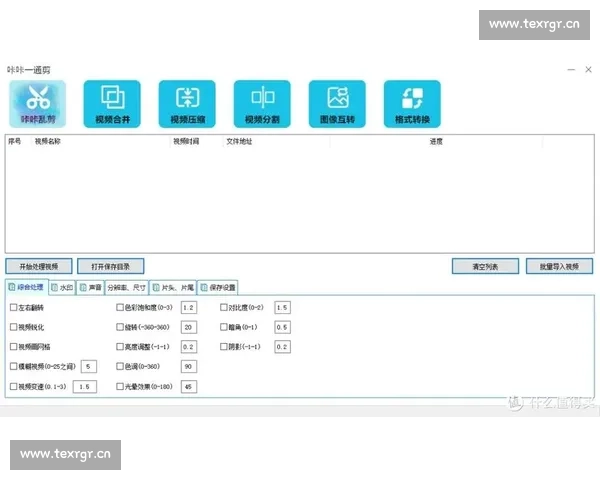
打开 Blurrr 后,用户会看到包含时间线、预览窗口、媒体素材库以及工具面板的主界面布局。熟悉各区域的功能是快速上手剪辑的关键,尤其是时间线的轨道结构与剪辑工具栏的常用功能,如切割、移动、分离音频等。
导入素材通常通过拖拽或点击“导入媒体”实现,视频、图片与音频都可加入素材库。用户可以将素材拖入时间线,通过缩放时间线长度、拖动素材位置等方式来调整画面的呈现顺序与节奏,这是剪辑的最基础操作。
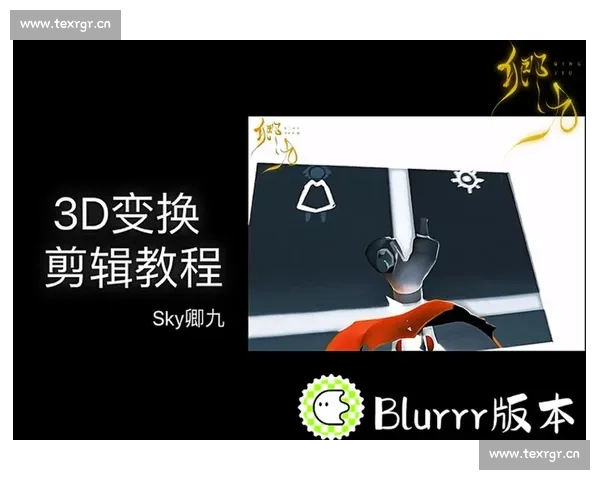
基础剪辑完成后,可利用软件内置的转场特效、滤镜、文字模块等增强画面表现力。Blurrr 通常提供丰富的预设效果,新手可以直接使用这些模版快速生成精美成片,无需进行复杂的参数调整。
4、Blurrr进阶技巧与效率提升
对于有一定剪辑基础的用户,可以通过键盘快捷键大幅提升剪辑效率。例如常用的分割剪辑、删除片段、移动素材等操作都可以通过快捷键实现,这在处理大量素材时能显著节省时间。
Blurrr 支持多轨剪辑,用户可以利用多层轨道进行特效叠加、音画同步、多镜头切换等高级操作。熟悉轨道管理与锁定功能,将有助于保持工作区整洁,提高成品的专业度。
此外,如果需要输出高质量视频,建议自行调整导出参数,例如码率、分辨率、帧率和编码格式。合理设置能在保持画质的同时有效控制文件大小,适应不同平台的上传需求。
总结:
通过以上关于 Blurrr 剪辑软件从下载到安装,再到基础与进阶操作的全方位解析,相信用户已经能够全面了解该工具的完整使用流程。无论是初次接触剪辑的新手,还是希望提升工作效率的创作者,通过循序渐进掌握界面结构、工具功能与快捷操作,均能顺利驾驭 Blurrr 并产出高质量作品。
在实际创作过程中,持续练习、灵活运用特效模板、多轨道编辑与导出优化等技巧,将进一步提升剪辑效率与成片质量。如果你能在实践中不断探索 Blurrr 的更多特性,相信它将成为你视频创作旅程中一款强大而高效的工具。